Короткий ответ. Настройка роутера Keenetic с нуля начинается с подключения к провайдеру, настройки Wi‑Fi и пароля администратора. Для обычной домашней сети не нужно устанавливать «все пакеты». Обновите систему в стабильном канале, а затем добавляйте компоненты только под конкретную задачу: «Прокси-службы для IGMP и PPPoE» — для IPTV, «WireGuard VPN» или «WireGuard VPN-сервер» — для законного защищённого доступа к собственной или корпоративной сети, компоненты USB-служб — когда к поддерживаемой модели подключён накопитель. Гостевая сеть, DHCP и сегменты сети — это настройки базовой функциональности, а не повод устанавливать отдельные сервисы.
Ниже — инструкция для актуального веб-интерфейса KeeneticOS. Точные названия меню могут немного отличаться у старых версий, а список компонентов — у разных моделей: он зависит от памяти, портов и аппаратных возможностей роутера. Не снимайте галочки с уже установленных компонентов, если не понимаете их назначения.
До начала: получите параметры у провайдера
Уточните в личном кабинете или поддержке провайдера: тип подключения (автоматический IP/DHCP, PPPoE, L2TP, PPTP или статический IP), логин и пароль при их наличии, VLAN ID, MAC-привязку, данные для IPTV и список маршрутов — если оператор его выдавал. Это не те параметры, которые стоит подбирать опытным путём.
Шаг 1. Подключите роутер и откройте KeeneticOS
- Подключите кабель провайдера в разъём, обозначенный на корпусе как Internet, WAN или значком глобуса. На моделях с переназначаемыми портами сначала сверяйтесь с подписью в инструкции к вашей модели.
- Подключите ноутбук к LAN-порту кабелем либо присоединитесь со смартфона к заводской Wi‑Fi сети. Имя сети и начальный пароль обычно напечатаны на наклейке снизу корпуса.
- Откройте в браузере my.keenetic.net. Если страница не открывается, используйте адрес роутера из его наклейки/инструкции; для многих моделей это
192.168.1.1. - Нажмите «Быстрая настройка». Задайте пароль администратора и сохраните его в менеджере паролей. Это пароль к настройкам роутера, а не пароль Wi‑Fi.
Шаг 2. Настройте интернет-подключение
Мастер предложит вариант подключения. Если он не определился автоматически, после мастера откройте раздел «Интернет» → «Проводное» и щёлкните подключение, которое ведёт к провайдеру.
- Автоматический IP (DHCP/IPoE): в поле настройки IPv4 оставьте «Автоматически». Это самый частый вариант.
- PPPoE: в карточке подключения выберите протокол PPPoE и внесите логин с паролем из договора.
- L2TP/PPTP: откройте «Интернет» → «Другие подключения», нажмите «Создать подключение», выберите выданный провайдером протокол и внесите его адрес, логин и пароль.
- Статический внешний IP: в настройках IPv4 выберите ручной режим и внесите IP-адрес, маску/префикс, шлюз и DNS строго по данным провайдера.
- VLAN: включайте только при наличии VLAN ID в договоре или инструкции провайдера. Неверный ID оставит роутер без связи.
Нажмите «Сохранить» и проверьте на системной панели, что подключение активно. Если Wi‑Fi работает, но страницы не открываются, проблема обычно в настройках интернет-подключения, а не в радиосети.
Шаг 3. Настройте домашний Wi‑Fi и гостевой доступ
Откройте «Мои сети и Wi‑Fi» → «Сегменты», затем выберите домашний сегмент. В блоке «Беспроводная сеть» нажмите «Настроить сеть» у нужной точки доступа и задайте имя сети (SSID) и новый пароль. Если модель двухдиапазонная, для большинства квартир удобно оставить одно имя сети для 2,4 и 5 ГГц: совместимые устройства выберут подходящий диапазон сами. Разделяйте имена диапазонов только если понимаете, зачем это нужно — например, старому устройству нужен исключительно 2,4 ГГц.
Для гостей откройте «Мои сети и Wi‑Fi» → «Гостевая сеть», включите её, задайте отдельные SSID и пароль. Проверьте, что гостям запрещён доступ к домашним устройствам и веб-интерфейсу роутера. Гостевая сеть подходит и для устройств, которым не нужен доступ к компьютерам и хранилищу.
Шаг 4. Как установить или удалить компонент KeeneticOS
Установка компонента одновременно обновляет KeeneticOS и перезапускает роутер. Поэтому делайте это, когда краткое прерывание связи допустимо.
- Откройте «Управление» → «Настройки системы» и оставьте открытой вкладку «KeeneticOS и обновления».
- В блоке «Обновление и компоненты KeeneticOS» нажмите «Изменить набор компонентов».
- Выберите канал Main / Основной (рекомендуется). Не используйте Preview и Dev в рабочей сети без отдельной задачи тестирования; LTS уместен там, где важнее консервативные обновления безопасности без новых функций.
- Найдите компонент по названию, поставьте галочку и нажмите «Обновить KeeneticOS». Система загрузит новый набор компонентов и перезапустит роутер.
- После перезапуска обновите страницу браузера. Новый пункт появится в соответствующем разделе меню.
Компоненты, необходимые другим функциям, могут быть отмечены неактивной галочкой. Это нормально: KeeneticOS не даёт удалить обязательную зависимость. Если памяти модели недостаточно, часть сочетаний компонентов может быть недоступна.
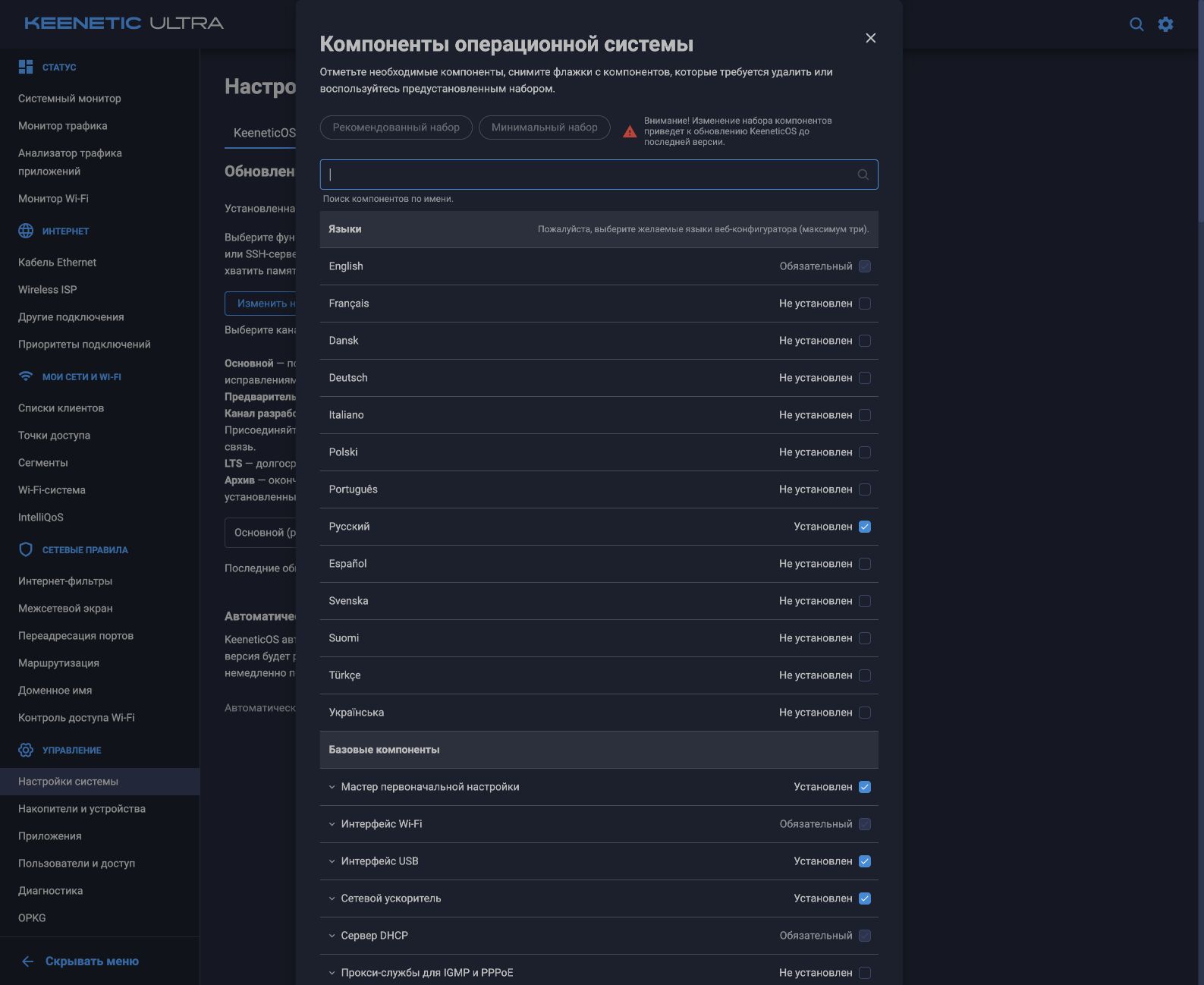
Точный набор компонентов: что ставить для дома и работы
| Сценарий | Компонент KeeneticOS | Куда нажать после установки | Когда не нужен |
|---|---|---|---|
| Обычный Wi‑Fi дома | Ничего дополнительно. Не удаляйте базовые «Wi‑Fi interface» и «DHCP server», если они уже установлены. | «Мои сети и Wi‑Fi» → «Сегменты» → домашний сегмент. | Дополнительные компоненты не требуются. |
| IPTV от провайдера | «Прокси-службы для IGMP и PPPoE». | «Мои сети и Wi‑Fi» → «Сегменты» → домашний сегмент → блок IGMP Proxy. Обычно достаточно выбрать подключение провайдера в поле «Подключение услуги IPTV»; выделять отдельный порт нужно только по схеме оператора. | Если IPTV нет или оно работает без специальных настроек. |
| Удалённый доступ сотрудника к своей сети | «WireGuard VPN-сервер» — для простого доступа клиентов к выбранному сегменту; «WireGuard VPN» — когда нужен ручной интерфейс или соединение «роутер—роутер». | После установки сервера: «Управление» → «Приложения» → «WireGuard VPN-сервер». Для ручной настройки: «Интернет» → «Другие подключения» → «Создать подключение». | Если удалённый доступ к ресурсам своей сети не нужен. Для сервера необходим публичный IP либо корректно организованный законный корпоративный контур; заранее проверьте требования администратора. |
| Подключение роутера к корпоративному VPN на IKEv2 | «Клиенты IKEv1/IPsec и IKEv2/IPsec VPN». | «Интернет» → «Другие подключения» → «Создать подключение» → выберите IKEv2 и внесите данные, выданные администратором. | Если организация не выдала именно IKEv1/IKEv2-профиль. |
| Сетевой диск с USB-накопителя | Выберите в списке компоненты файлового доступа, которые предлагает ваша модель (например, сервер SMB/CIFS, WebDAV или FTP). Название и доступность зависят от модели и версии ОС. | После подключения диска откройте «Приложения» и настройте только нужный способ доступа. Создайте отдельного пользователя с ограниченными правами. | Если USB-накопитель не подключается или файлы не нужно отдавать по сети. |
| Мониторинг роутера системным администратором | «Сервер SNMP». | «Управление» → раздел, связанный с SNMP/мониторингом; параметры должен выдать администратор системы мониторинга. | Для домашней сети без Zabbix, PRTG или другой системы мониторинга. |
| Диагностика скорости внутри сети | «iPerf3». | Откройте раздел диагностики и запускайте тест только на время измерения. | Если нужно измерить лишь скорость тарифа: для неё достаточно обычной проверки соединения. |
| Передача принтера, диска или медиа по USB | Только компоненты для конкретной подключённой службы, которые доступны в списке модели. | «Приложения» после подключения USB-устройства. | На моделях без USB и при отсутствии такого устройства. |
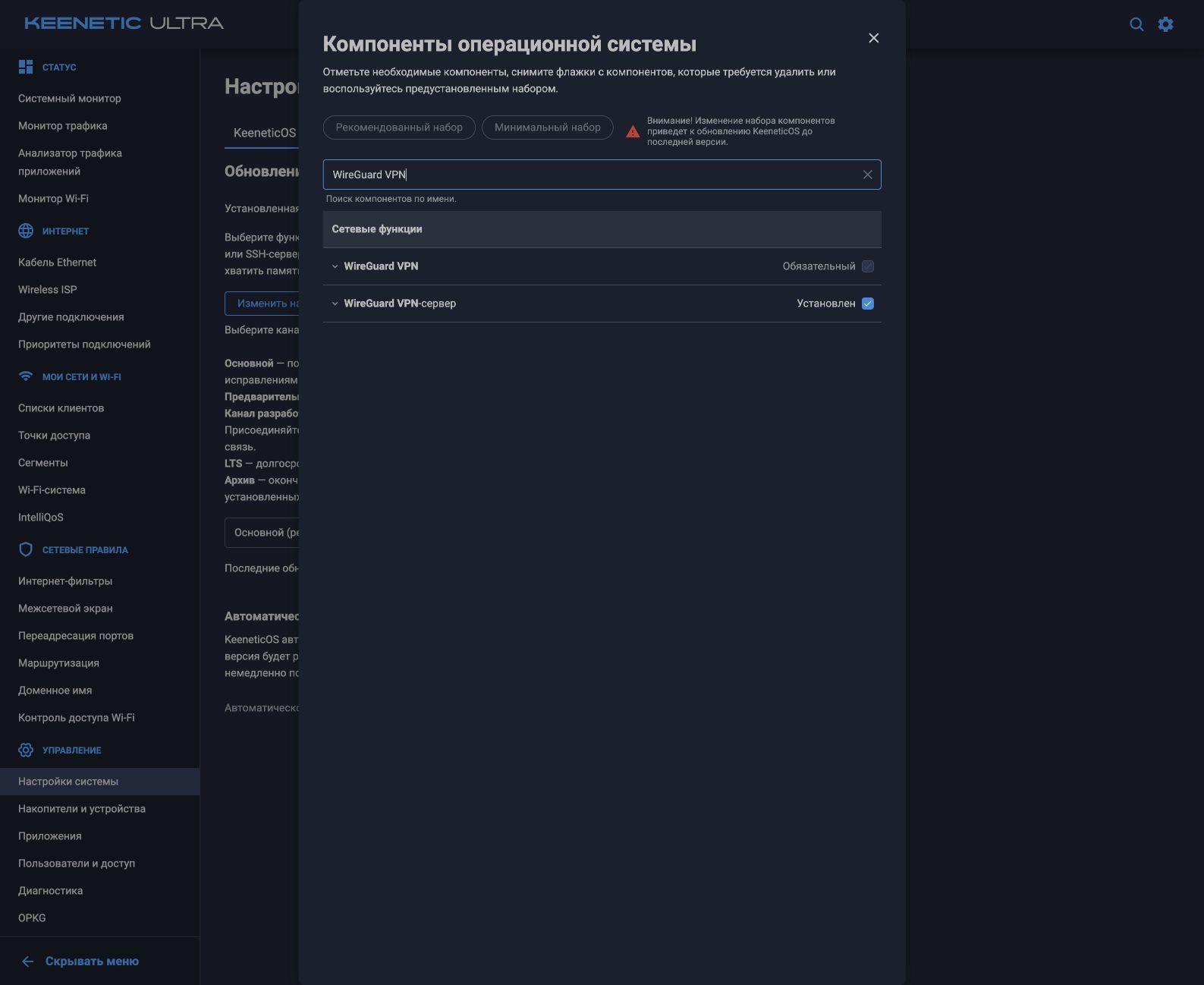
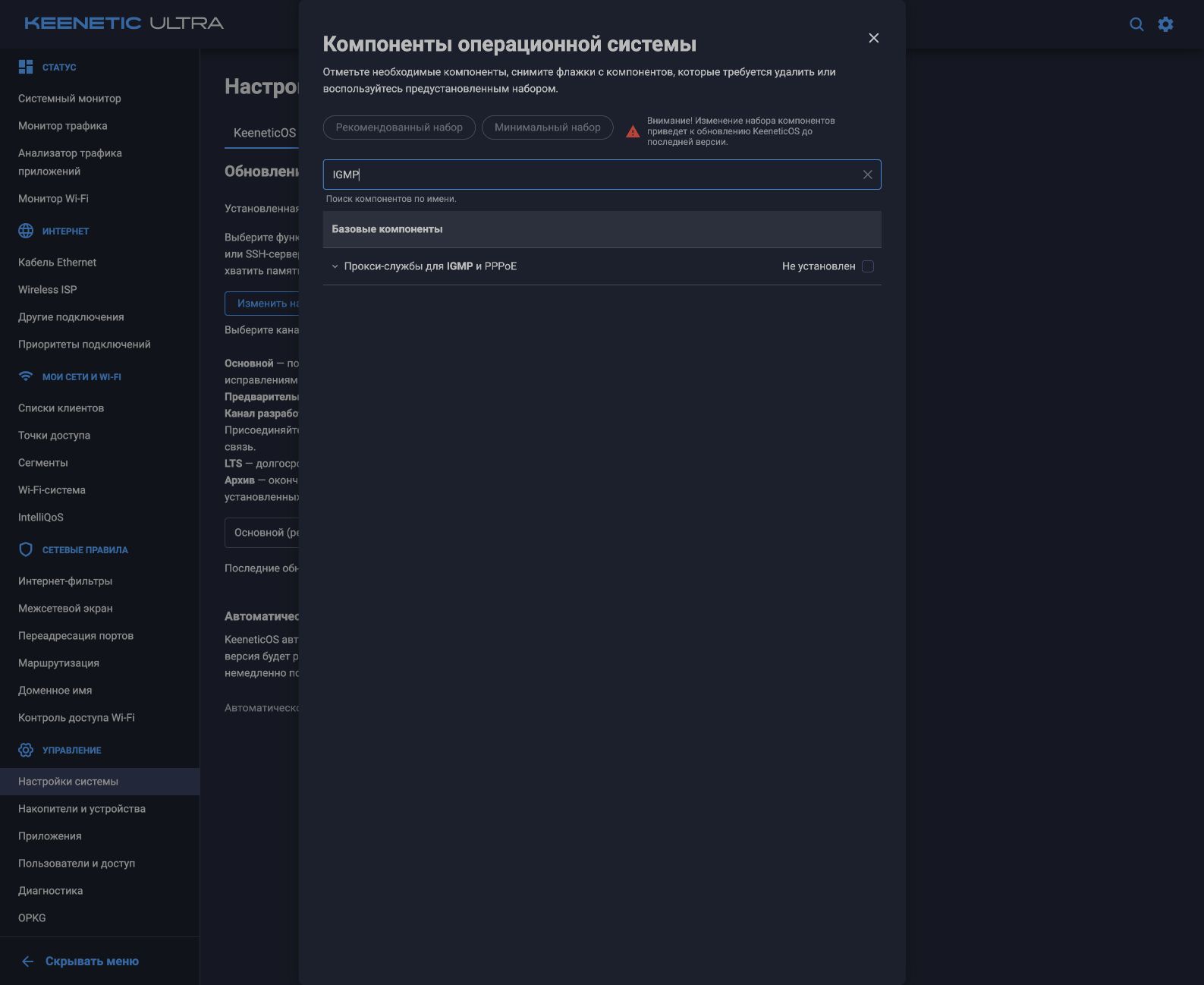
Что не стоит включать «на будущее»: прокси-клиент, ZeroTier, EoIP/GRE/IP-IP-туннели, серверы VPN, SNMP, захват пакетов и файловые сервисы. Каждому такому компоненту нужна понятная задача, ответственный за настройку и проверка доступа.
Сегменты сети: когда недостаточно домашней и гостевой
Гостевая сеть уже отделяет посетителей от домашней сети. Отдельный сегмент создавайте, когда необходимы разные правила для групп устройств — например, «Умный дом», «Рабочие устройства» или «Кассы». Откройте «Мои сети и Wi‑Fi» → «Сетевые сегменты», создайте сегмент, задайте непересекающуюся подсеть и привяжите к нему Wi‑Fi сеть или порт. Затем настройте правила доступа между сегментами и проверьте их с реальных устройств.
Не создавайте сегмент только ради нового имени Wi‑Fi: вместе с ним появляются отдельные адреса DHCP и правила доступа. Для гостей проще и безопаснее включить готовую гостевую сеть.
Когда нужны статические маршруты и как их добавить
Статический маршрут нужен, если Keenetic должен знать путь к другой IP-сети, который не появляется автоматически. Это не настройка Wi‑Fi, не статический IP для ноутбука и не средство ускорения интернета.
Типовые законные случаи:
- провайдер выдал сети локальных ресурсов и адреса шлюзов до них;
- за вторым роутером в вашей сети находится отдельная подсеть;
- нужен доступ к согласованной корпоративной подсети через уже настроенное защищённое соединение.
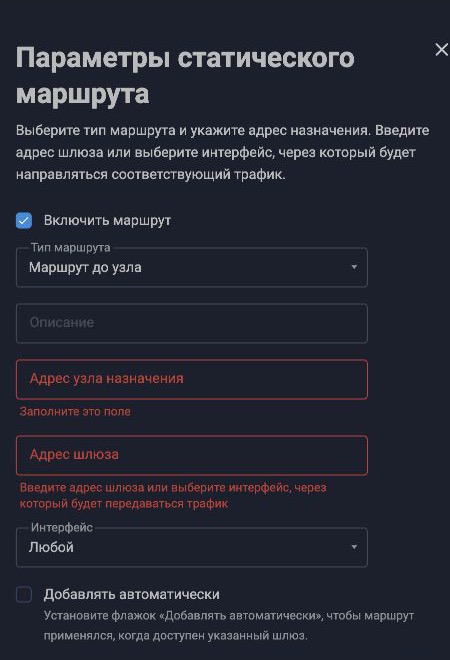
Путь в интерфейсе: «Сетевые правила» → «Маршрутизация» → «Добавить маршрут». В форме укажите:
- Сеть назначения — например,
192.168.20.0; - маску/префикс — для примера
/24(сеть от 192.168.20.0 до 192.168.20.255); - шлюз — адрес следующего роутера, например
192.168.1.2, либо интерфейс, если его нужно выбрать по схеме сети; - при необходимости включите режим эксклюзивного маршрута только если трафик к этой сети должен идти строго через выбранный интерфейс и вы понимаете последствия.
Пример работает только при полной схеме: за вторым роутером 192.168.1.2 есть сеть 192.168.20.0/24, а второй роутер знает обратный путь в основную сеть или является для неё шлюзом. Если обратного маршрута нет, запрос уйдёт, но ответ не вернётся. Для одного конкретного узла используют префикс /32, но добавлять его без задачи не нужно.
Если нужна более глубокая теория и примеры применения, прочитайте статью «Понимание статических маршрутов. Когда и зачем их нужно использовать». Для схемы с двумя устройствами пригодится инструкция «Как объединить несколько роутеров Keenetic в одну сеть».
Финальная проверка
- На системной панели активно подключение к провайдеру.
- Устройства получают адреса из своей сети и открывают обычные сайты.
- Гость не открывает IP-адреса компьютеров, NAS и веб-интерфейс Keenetic.
- IPTV работает только после установки «Прокси-службы для IGMP и PPPoE» и настройки, если её требует оператор.
- Для статического маршрута доступны и сеть назначения, и обратный путь.
- Сохранена резервная копия конфигурации, а доступ к администрированию есть только у ответственного владельца сети.
Вопросы и ответы
Какие компоненты KeeneticOS нужны для обычной квартиры?
Обычно достаточно базовых компонентов, уже установленных на роутере: Wi‑Fi, DHCP и сетевой ускоритель. Отдельные компоненты добавляют только для IPTV, USB-накопителя, удалённого доступа к своей сети или другой конкретной задачи.
Где в KeeneticOS устанавливать компоненты?
Откройте «Управление» → «Настройки системы» → вкладка «KeeneticOS и обновления» и нажмите «Изменить набор компонентов». После выбора система обновится и перезапустит роутер.
Нужны ли статические маршруты для обычного интернета?
Нет. Они нужны, только когда роутеру требуется указать путь к известной другой подсети, устройству или ресурсу через конкретный шлюз или интерфейс.
Как получить файлы маршрутизации для известных доменов?
Для законных задач с известными доменами воспользуйтесь инструкцией по работе с ботом Domain Mapper. Бот готовит файлы маршрутизации для Keenetic по доменным именам; перед применением убедитесь, что схема сети и использование сервиса законны.