Коротко
В обновлённом главном меню Domain Mapper часто используемые платформы появляются выше, а остальные можно найти через поиск или каталог. Бот помогает подготовить файл маршрутов для Keenetic по доменным именам — без ручного поиска адресов в длинном списке.
Развернуто
Когда платформ несколько, главное — быстро вернуться к нужной, а не листать одинаковую клавиатуру при каждом запуске. Поэтому меню бота стало компактнее: в нём есть личные адреса, наиболее релевантные платформы, поиск и каталог. Все четыре точки входа остаются на виду.
Что изменилось в меню бота
В первой строке всегда находится кнопка «📋 Мои адреса». Она пригодится, если вы работаете не с готовой платформой из каталога, а со своими доменами, URL или сохранёнными списками.
Ниже бот показывает до 12 платформ. Сначала он выводит те, для которых вы уже успешно получали файлы маршрутов, затем — востребованные варианты из каталога. Если такой истории ещё нет, кнопки идут в порядке каталога. Поэтому после нескольких задач привычная платформа обычно оказывается на первом экране.
Внизу меню остаются две постоянные кнопки:
- «🔎 Найти платформу» — когда известно название сервиса или хотя бы его часть;«🗂 Каталог» — когда удобнее выбрать тему и посмотреть все доступные варианты.
Как получить маршрут для платформы
- Откройте бот Domain Mapper в Telegram.Нажмите кнопку платформы в главном меню. Если её нет среди первых кнопок, используйте поиск или каталог.Выберите нужные параметры в диалоге с ботом.Получите подготовленный файл и импортируйте его в Keenetic по своей схеме сети.
Если вы впервые настраиваете маршрутизацию, сначала прочитайте статью «Понимание статических маршрутов. Когда и зачем их нужно использовать». Она поможет проверить, что отдельный маршрут действительно нужен для вашей законной задачи и не конфликтует с существующими настройками.
Поиск: когда известна платформа
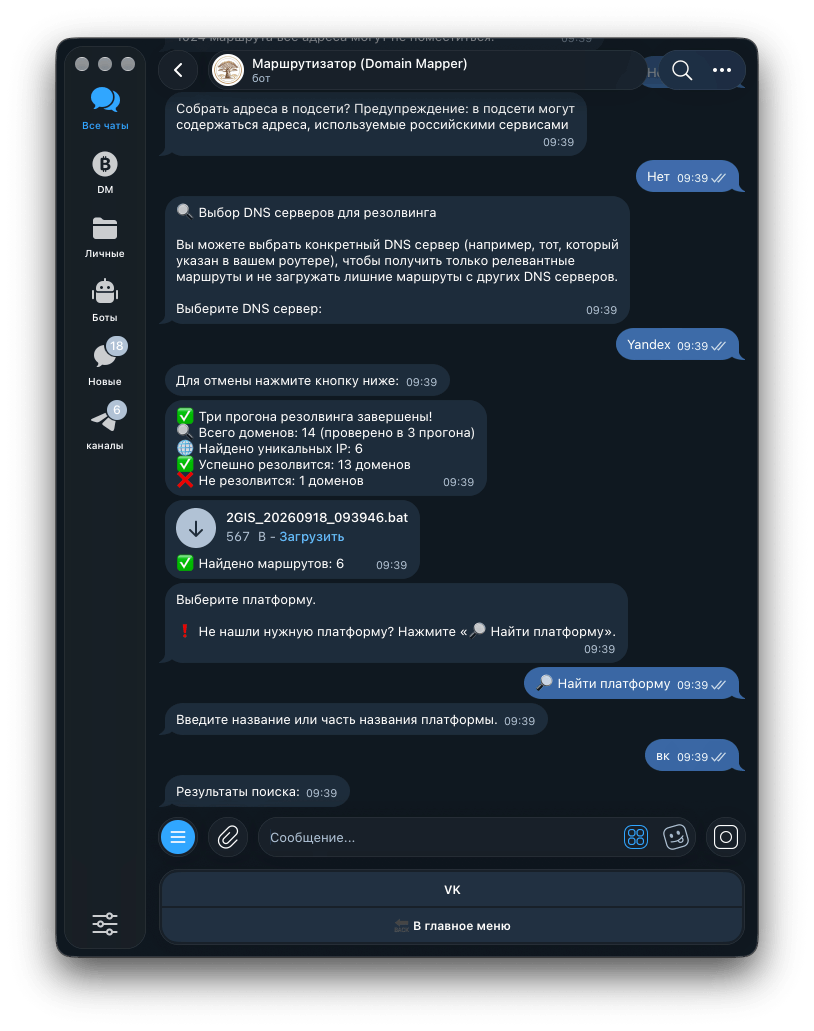
Нажмите «🔎 Найти платформу» и отправьте боту полное название или его часть. Это быстрее, чем искать кнопку вручную, если платформа новая для вас или не попала в компактное главное меню. После поиска выберите нужный результат и продолжите подготовку файла.
Каталог: когда нужно посмотреть варианты по теме
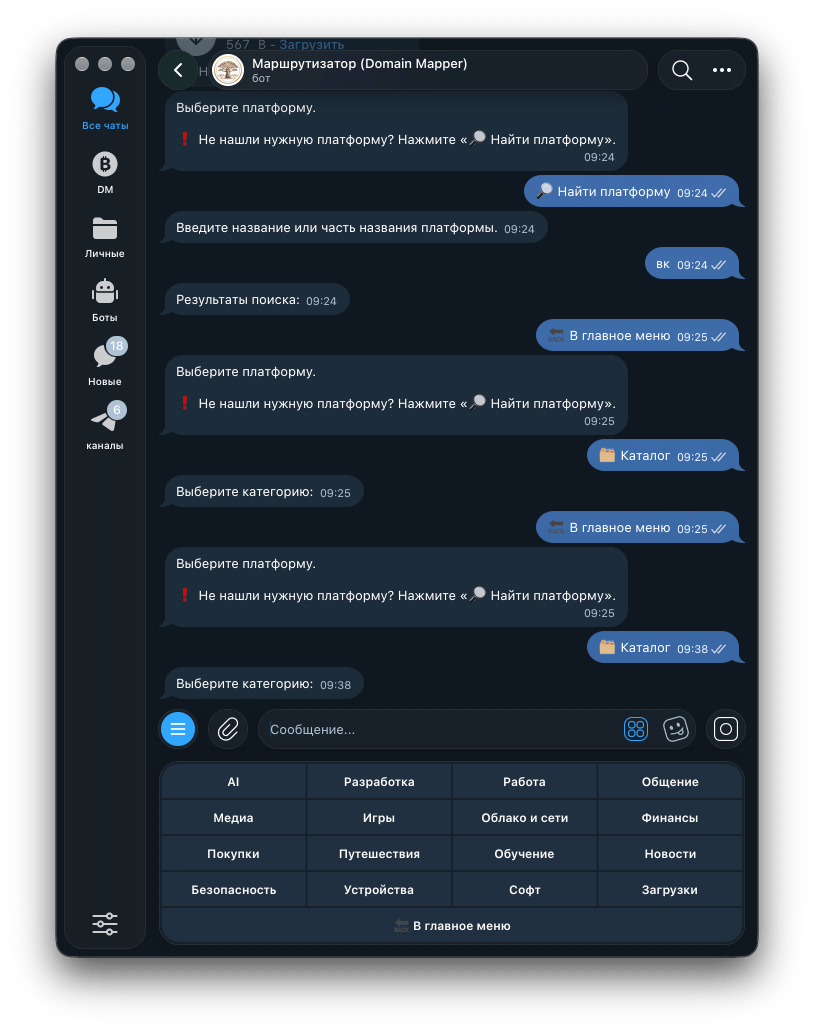
Нажмите «🗂 Каталог», чтобы открыть категории платформ. Этот путь удобен, когда точное название неизвестно или вы выбираете сервисы для рабочей, учебной или домашней сети. Каталог не заменяет поиск: он помогает спокойно сориентироваться, а поиск — быстрее перейти к конкретному названию.
Если нужной платформы нет в меню
Отсутствие кнопки на первом экране не означает, что платформа недоступна. Сначала проверьте поиск по названию, затем каталог. Если готового варианта нет, откройте «📋 Мои адреса» и работайте со своими доменами или URL. Для сложного случая, когда нужно понять, какие домены связаны с веб-сервисом, пригодится инструкция о сборе адресов через браузер.
Частые вопросы
Почему платформа не показывается среди первых кнопок?Главное меню намеренно ограничено 12 платформами, чтобы оставаться удобным. Используйте «Найти платформу» или «Каталог»: это штатные способы перейти к остальным вариантам.
Можно ли использовать свои домены, если платформы нет в каталоге? Да. Для этого в меню есть раздел «Мои адреса». Он подходит для собственных доменов, URL и сохранённых списков, когда готовая платформа не нужна.
Что делает Domain Mapper? Domain Mapper готовит файлы маршрутизации для Keenetic по доменным именам. Перед импортом файла проверьте, что маршрутизация соответствует вашей схеме сети и используется законно.
Главное
Обновлённое меню Domain Mapper делает повторяющиеся задачи короче: часто используемые платформы находятся выше, а поиск и каталог помогают быстро найти всё остальное. Откройте бот, выберите платформу или свои адреса и подготовьте файл маршрутов для Keenetic.